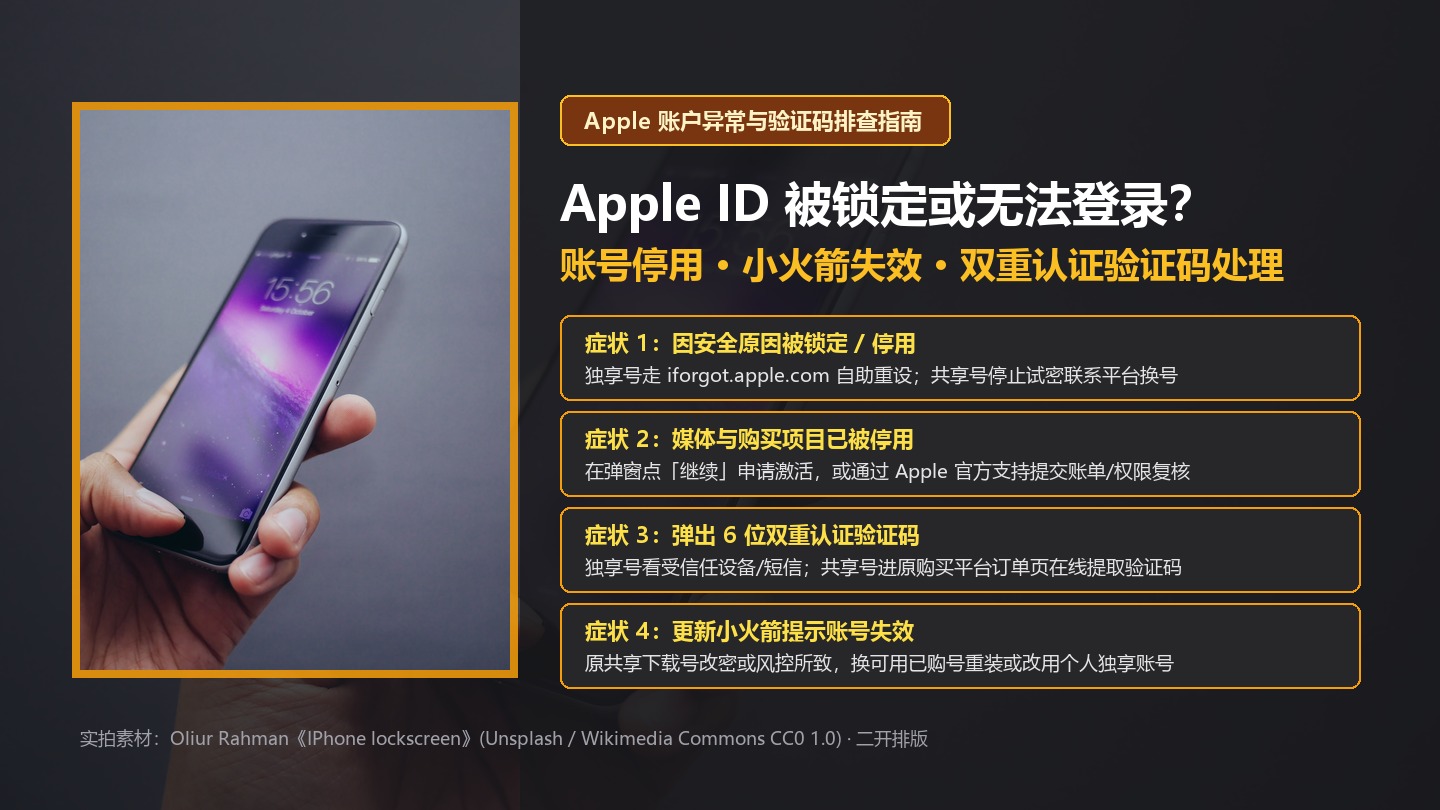
Apple ID无法登录或被锁定怎么办?安全原因停用、未知错误与密保改密排查指南
因公共共享号频繁改密、风控锁定而无法稳定更新应用,想换成支持绑定本人手机号与密保的个人专属账号?点击查看本站已核验的外区 Apple ID 独享账号规格与售后说明。
当你在 iPhone 或 iPad 上遇到 Apple ID 无法登录、提示被锁定或索要验证码时,第一步不是盲目反复试密码,而是先确认“屏幕报错原文”与“你是否拥有该账号的密保/受信任手机号权限”:如果你使用的是本人持有完整权限的独享账号,可直接通过已登录的受信任设备或 Apple 官方恢复页面(iforgot.apple.com)验证身份重设密码;如果你使用的是他人或平台统一管理的共享下载账号,由于买方没有密保与受信任手机权限,自行去官网点找回密码是无法通过的,正确做法是停止连续试错,进入原购买平台的订单查询页 / 自助提码后台或联系平台在线客服获取最新密码、实时 6 位验证码或更换可用号。在重新登录验证时,也请务必对照外区 Apple ID 在 App Store 正确登录与跳过手机绑定的标准教程,确保仅从桌面 App Store 内部发起登录。
第一步:先按弹窗原文与账号权限判断你属于哪一类情况
根据 Apple 官方支持文档《如果你的 Apple 账户被锁定、处于非活跃状态或被停用》(https://support.apple.com/zh-cn/102640),外区账号登录或更新应用报错主要分为 4 种系统提示,且独享号持有人与共享号使用者的处理权限完全不同:
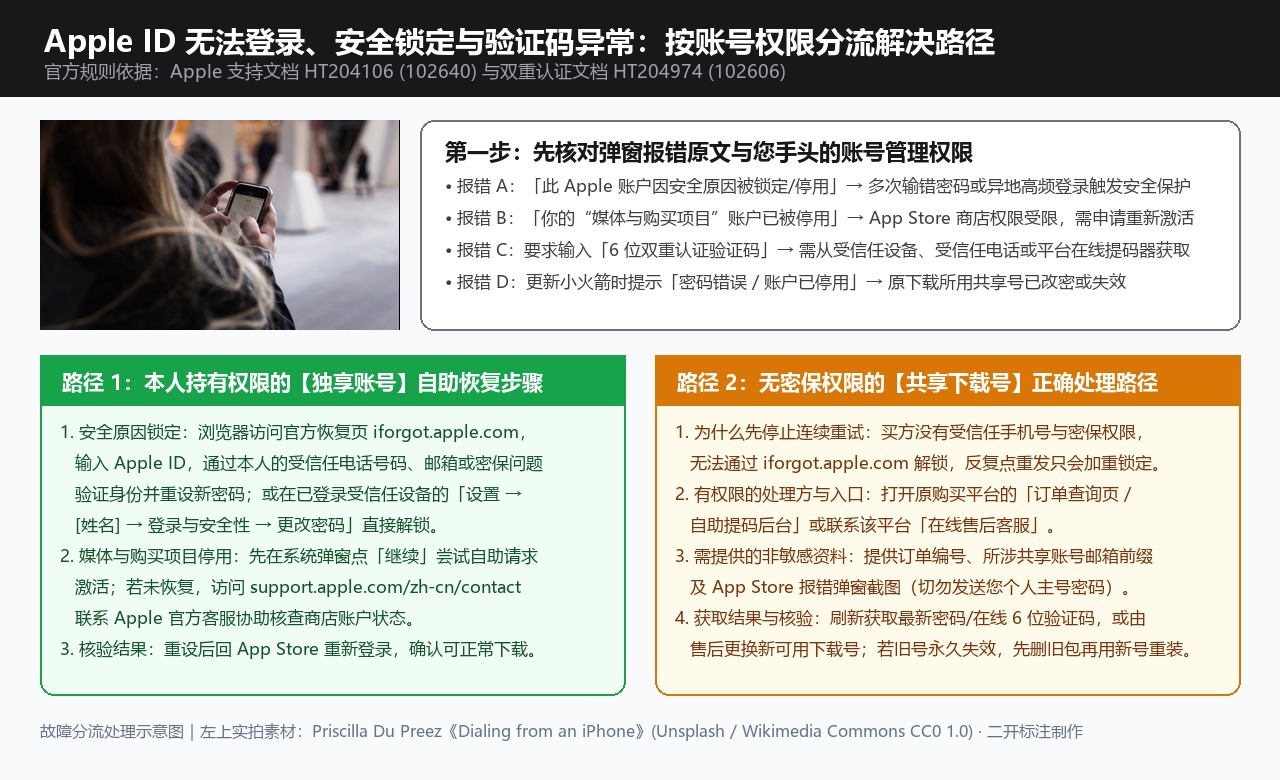
图:Apple ID 无法登录、安全原因锁定与验证码异常的权限分流解决路径(故障分流处理示意图|左上实拍素材:Priscilla Du Preez《Dialing from an iPhone》,Unsplash / Wikimedia Commons CC0 1.0,二开标注制作)。
| 屏幕弹窗报错 / 症状原文 | 触发原因(官方规则依据) | 本人独享号(有密保/受信任手机权限)谁来处理 | 共享下载号(无密保/无受信任手机)谁来处理 |
|---|---|---|---|
| “此 Apple 账户因安全原因被锁定 / 停用” | 短时间内输错密码或密保次数过多,或多地高频异地登录触发 Apple 自动安全保护 | 本人自助处理:通过受信任设备或 iforgot.apple.com 验证密保/手机号重设密码 |
原购买平台管理员处理:买方停止试密,通过原平台订单后台查看更新后的新密码或联系客服换号 |
| “你的‘媒体与购买项目’账户已被停用” | App Store 商店购买权限被风控限制,或存在未结清账单/异常兑换记录 | 本人发起申请或联系官方:先点弹窗中的「继续」请求重新激活;未恢复则联系 Apple 官方支持 | 原购买平台售后处理:向原购买平台客服提供报错截图,由平台在质保期内更换正常可用的下载号 |
| 弹出要求输入“6 位双重认证验证码” | 账号已开启双重认证(Two-Factor Authentication),在新设备首次登录需验证身份 | 本人查看设备/短信:在已登录设备点「允许」查看 6 位码,或用受信任手机号收短信 | 原购买平台自助提码后台处理:打开原订单附带的在线验证码提取链接(提码器)实时读取 6 位码 |
| 更新小火箭时提示“密码错误 / 账号失效” | 已安装应用绑定了首次下载时的旧共享号,而该旧共享号已改密或停用 | 不涉及(独享号已改本人密码,输入本人密码即可直接更新) | 原购买平台或买方本地重装:去原平台获取该旧号最新密码;若旧号已作废,卸载旧包并用新可用号重装 |
故障 1:提示“此 Apple 账户因安全原因被锁定”或“被停用”怎么解决?
当你看到以下三种提示中的任意一种时,均属于账户安全锁定(Security Lockout):
- “此 Apple 账户因安全原因被停用(This Apple Account has been disabled for security reasons)”
- “你无法登录,因为你的账户已出于安全原因而被停用”
- “此 Apple 账户因为安全原因而被锁定”
路径 A:如果你持有的是个人独享账号(具备密保问题或受信任手机号权限)
- 前置条件:你手头保有该账号的出生日期 + 3 个安全提示问题答案(密保号),或者该账号绑定的受信任电话号码 / 已登录受信任设备在你本人手中。
- 操作入口与具体步骤:
- 方法 1(已在其他 iPhone/iPad/Mac 登录该号):打开已登录该账号的设备,进入
设置→ 点击顶部[你的姓名]→登录与安全性→ 点击更改密码,直接按屏幕提示设置新密码即可自动解除锁定。 - 方法 2(通过 Apple 官方网页重设密码):
- 使用手机或电脑浏览器访问 Apple 官方账户恢复页面:
https://iforgot.apple.com; - 输入被锁定的外区 Apple ID 邮箱地址及页面图形验证码,点击“继续”;
- 若为密保问题型账号:选择“通过电子邮件重设”或“回答安全提示问题”,先输入账号对应的出生日期(月/日/年),再准确输入 3 个安全提示问题的答案,即可直接设置新密码;
- 若为双重认证型账号:输入完整的受信任电话号码,接收短信或语音验证码后重设密码;若无法立即访问受信任设备,可按页面提示发起“账户复原(Account Recovery)”请求。
- 使用手机或电脑浏览器访问 Apple 官方账户恢复页面:
- 方法 1(已在其他 iPhone/iPad/Mac 登录该号):打开已登录该账号的设备,进入
- 预期结果与核验方式:页面显示“密码已重设”后,等待 1–2 分钟,重新打开 iPhone 桌面的
App Store→ 点击右上角头像 → 输入该 Apple ID 和刚刚设置的新密码登录。若成功进入账户页且不再弹出锁定提示,即表示解锁完成。
路径 B:如果你使用的是共享下载账号(本人无密保、无受信任手机号权限)
- 为什么买方本人不能去
iforgot.apple.com解锁:共享账号会被数十甚至上百名买方在不同城市登录,非常容易触发安全锁定。由于安全提示问题和受信任手机号掌握在平台号主(账号管理员)手中,买方如果在手机上或iforgot.apple.com反复乱猜密保、连续点击重试,只会延长官方锁定冷却时间。 - 有权限的处理方与可靠入口:请立即停止在 App Store 反复点“登录”,打开你当初下单购买该共享账号的网站 / 平台:
- 入口 1:订单详情页 / 自动更新密码页。正规共享号平台会配置自动巡检解锁脚本,当共享号被锁后,管理员后台会自动重设密码并将最新密码同步更新在你的原订单查询页面。
- 入口 2:平台在线售后客服 / 工单入口。如果订单页显示的密码尝试 1 次仍提示被锁定,说明后台尚未完成本轮解锁或该账号已下架。
- 可提供的非敏感信息:向原购买平台售后客服发送你的订单编号、你所尝试登录的共享账号邮箱前缀、以及 App Store 弹出“因安全原因被锁定”的屏幕截图(注意:任何时候都不要向他人发送你个人主力 Apple ID 的密码或手机锁屏密码)。
- 收到处理结果后的核验方法:
- 平台客服刷新密码或为你更换新的可用共享账号后,先在
App Store右上角头像页清空旧输入,完整复制粘贴新账号与新密码登录; - 成功进入商店并下载完所需应用后,立即在 App Store 右上角头像页滑到底部点击“退出登录”(如果你发现在使用共享号过程中频繁遇到锁定影響使用,可参考小火箭共享 ID 与独享 ID 的区别对比,评估是否改用一人一号的独享账号)。
- 平台客服刷新密码或为你更换新的可用共享账号后,先在
故障 2:提示“你的‘媒体与购买项目’账户已被停用”怎么办?
如果在 App Store 登录或点击下载/更新时弹出:“你的‘媒体与购买项目’账户已被停用(Your Media & Purchases account has been disabled)”,或者显示“此账户处于非活跃状态”,这与上面的密码锁不同——它意味着 Apple 风控系统暂时限制了该账号的 App Store / iTunes Store 商店交易与下载权限。
1. 本人独享账号的处理步骤
- 优先尝试屏幕自助请求激活:根据 Apple 官方文档
support.apple.com/zh-cn/102640的指引,当屏幕弹出“媒体与购买项目账户已被停用”或“请求访问(Request Access)”提醒时,直接点击弹窗上的 「继续(Continue)」 或 「请求访问」,按界面提示提交自动化复核申请。 - 自助申请未通过时的官方人工入口:若点击后仍提示无法激活,或弹窗要求联系支持人员:
- 有权限的处理方:Apple 官方支持团队(App Store 与账单部门);
- 可靠联系入口:访问 Apple 官方支持联系页
https://support.apple.com/zh-cn/contact(或打开 iPhone 上的「支持(Apple Support)」App),依次选择 「Apple 账户」→「被停用的 Apple 账户」→「“媒体与购买项目”账户已被停用」,选择在线聊天或预约电话回拨; - 需提供的非敏感资料:向 Apple 官方顾问提供受影响的 Apple ID 邮箱地址及屏幕报错提示(官方客服不会索要你的登录密码,仅通过向你账户发送验证请求或核对账户名下基础信息确认身份);
- 后续核验与备选方案:官方解除限制后,回到
App Store搜索任意免费应用点击“获取”,能正常弹出安装确认即恢复成功。若该账号因曾兑换来源不明的黑卡/违规礼品卡被 Apple 永久封禁商店权限且官方拒绝解封,则只能弃用该号并更换正规注册的新外区账号。
2. 他人管理的共享下载号的处理步骤
如果你买到的共享号或刚发货尚未改密的账号在首次登录时就提示“媒体与购买项目账户已被停用”,买方本人无需去联系 Apple 官方客服(因为你没有该公共号的账单归属信息)。请直接截取该报错画面,通过原购买平台的订单售后入口提交订单号与截图,申请在首登质保期内免费更换一个商店权限正常的新账号。
故障 3:小火箭验证码怎么拿?弹出 6 位双重认证验证码的处理方法
在登录外区 Apple ID 或共享下载号时,屏幕弹出要求输入 6 位数字的双重认证验证码(Two-Factor Authentication Code)。根据 Apple 官方文档《获取双重认证验证码并登录》(https://support.apple.com/zh-cn/102606),请按以下两种归属情况分别提取:
1. 获取“小火箭共享账号”的 6 位验证码(平台托管号码)
目前大多数稳定的小火箭共享账号都开启了双重认证,以防止个别买家登录官网篡改密码。此时受信任手机号托管在平台服务器上,买方按以下 3 步提取验证码:
- 保持手机 App Store 的验证码输入框停留不动:不要关闭 App Store 的 6 位数字输入界面(一旦点“取消”返回,刚才触发的验证码就会立即作废)。
- 打开原购买平台的“自助提码链接 / 订单详情页”:
- 回到你购买该账号时的发货页面、邮件或卡密说明,找到附带的“获取验证码 / 在线提码器”网址并打开;
- 如果页面尚未显示最新验证码,回到手机 App Store 验证码界面点击一次 「没有收到验证码?(Didn't get a verification code?)」→ 选择「发送短信到 +xx ...(Send a text message)」;
- 等待 5–15 秒后,在平台的在线提码网页点击“刷新”,即可看到最新收到的 6 位数字验证码及接收时间。
- 输入核验与失败分支:将 6 位数字填入 App Store 即可自动跳转进入商店。如果点击发送短信时提示“已发送过多验证码,请稍后再试”,说明该共享号当天触发短信次数已达 Apple 上限,请勿继续狂点,直接联系原购买平台在线客服切换另一个备用共享下载号。
2. 获取“个人独享账号”的 6 位验证码(本人设备或本人手机)
- 自动弹窗接收:如果你身边有另一台已登录该独享账号的受信任 iPhone、iPad 或 Mac,点击弹窗上的 「允许(Allow)」 即可直接在屏幕看到 6 位验证码。
- 短信或语音接收:点击登录界面上的 「没有收到验证码?」,选择将验证码通过短信或电话语音发送到你绑定的本人受信任手机号。
- 设备离线时手动生成验证码:如果已登录的受信任设备当前没有网络,可在该设备上打开
设置→[你的姓名]→登录与安全性→双重认证→ 点击 「获取验证码(Get Verification Code)」,直接使用生成的 6 位离线验证码登录。
故障 4:提示“小火箭账号失效”导致无法更新或无法下载怎么解决?
很多用户反映:“手机桌面上的 Shadowrocket 平时一直能正常用,但今天在 App Store 点更新(或者换新手机同步)时,突然弹出一个陌生的外区邮箱要求输入密码,输入以前买的密码却提示错误或账号失效。”
为什么会出现“小火箭账号失效”?
这是因为 iOS 的 App Store 将每一个已安装应用与首次下载它时所使用的 Apple ID 做了绑定。你当初如果是用借来的或购买的临时共享下载号安装的软件,过了几个月后,那个共享号早已被平台改密、轮换或停用,因此你无法再拿旧密码在原应用图标上直接覆盖更新。
真实可执行的 3 步解决方法(无需原失效共享号密码)
只要你手头重新准备了一个当前可用的带购共享号或你自己的个人独享带购号(若需要新办其他区域账号,也可参考外区 Apple ID 美区、港区、日区选购核对指南),按以下 3 步即可彻底解除旧失效账号的绑定:
- 第一步:先在旧版应用内备份你需要保留的本地数据
如果旧版应用还能正常打开,先打开应用,进入设置或数据管理页面,将需要保留的本地配置或文件导出备份到 iPhone 的「文件(Files)」App 或备忘录中(因为下一步卸载应用会清空该应用沙盒内的本地数据)。 - 第二步:彻底删除桌面上与旧失效账号绑定的应用包
回到手机主屏幕,长按旧版应用图标,在弹出菜单中选择 「移除 App(Remove App)」→ 点击红色的「删除 App(Delete App)」(注意:必须点“删除 App”而不能只点“从主屏幕移除”或“卸载 App”,否则系统仍会保留旧账号的购买签名绑定)。 - 第三步:在 App Store 登录新的有效账号重新下载安装
打开桌面App Store→ 点击右上角头像退出旧账号 → 登录你新获取的可用外区账号 → 进入「Purchased(已购项目)」或直接搜索目标应用下载安装 → 安装完成后打开新版应用,将第一步备份的本地数据重新导入即可恢复正常使用。
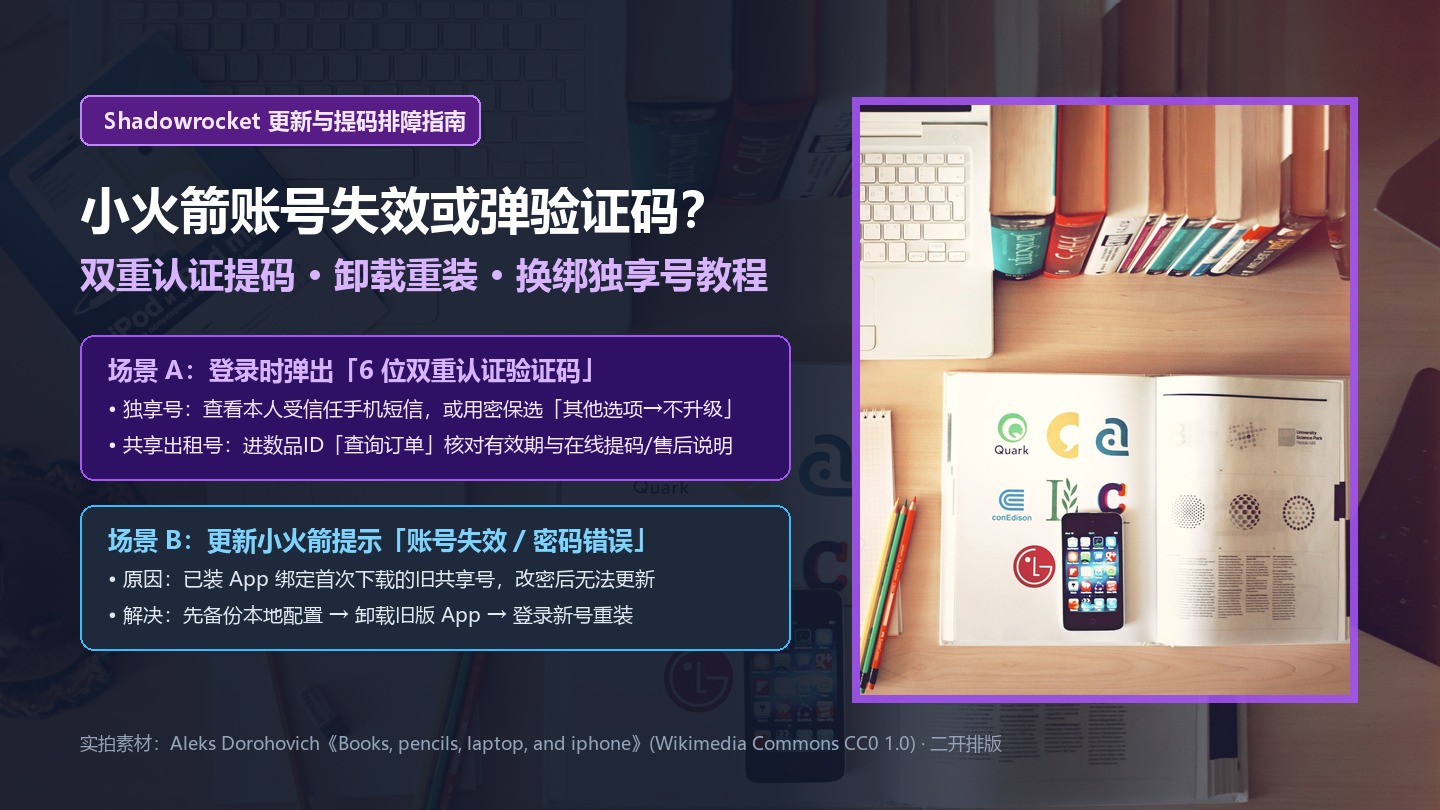 小火箭账号失效或弹出验证码怎么办?Shadowrocket双重认证提码与更新重装教程
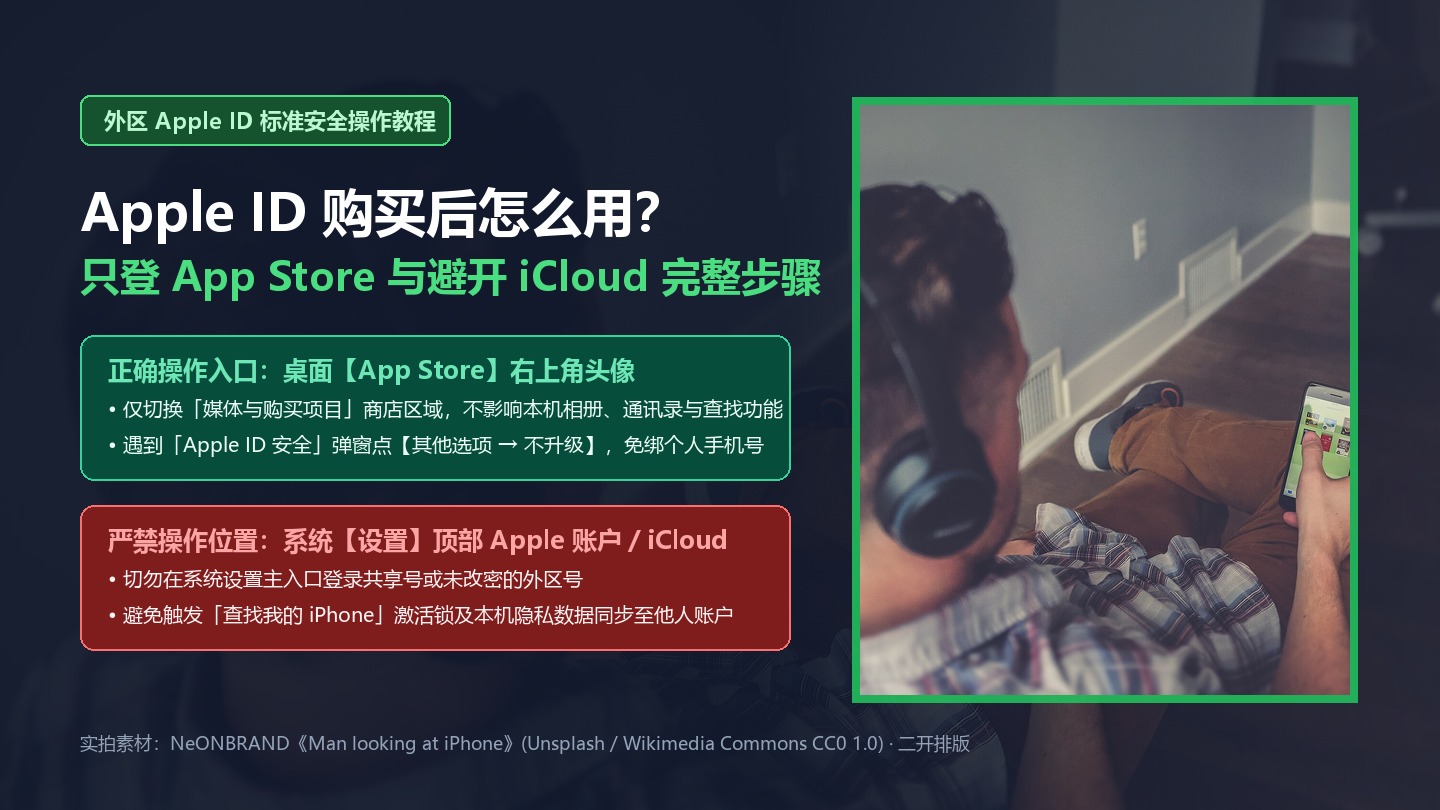 Apple ID购买后怎么用?外区苹果账号安全登录App Store与避开iCloud设置教程
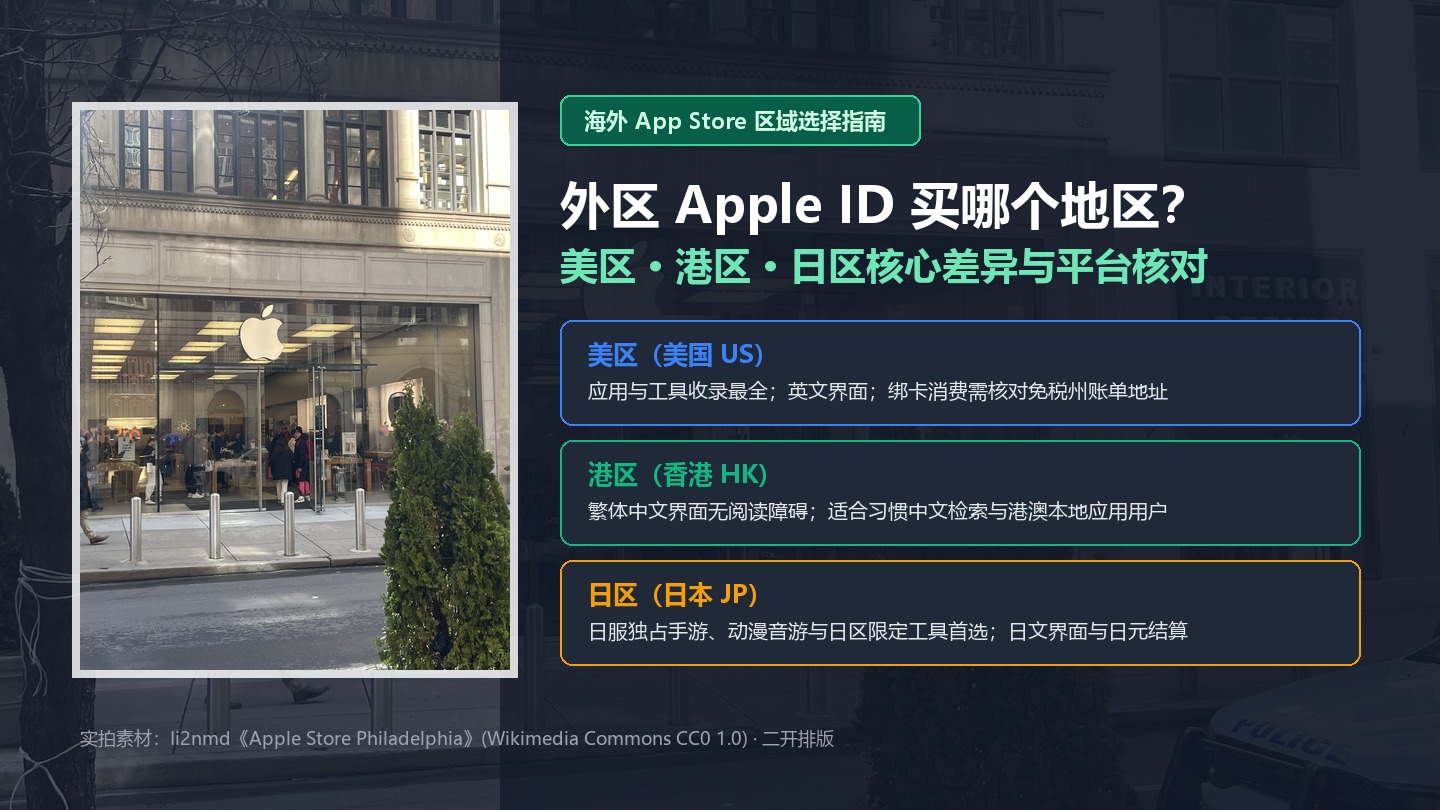 外区Apple ID买哪个地区?美区、日区、港区苹果账号区别与选购核对指南
评论 0