Apple ID购买后怎么用?外区苹果账号安全登录App Store与避开iCloud设置教程
还没有准备好可用的美区、港区或日区下载账号,或需要带特定已购软件的成品号?点击查看本站已核验的外区 Apple ID 账号商品与即时发货说明。
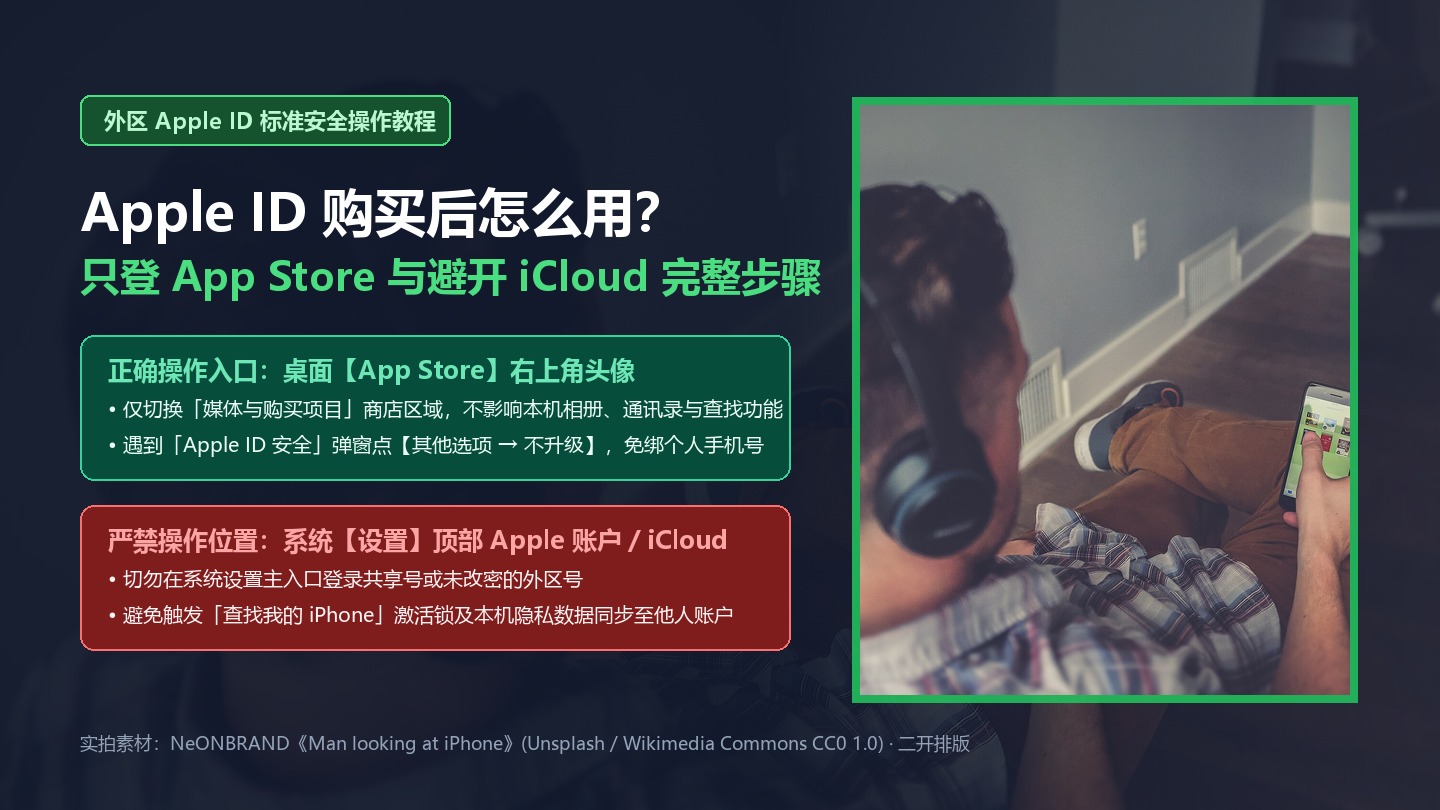
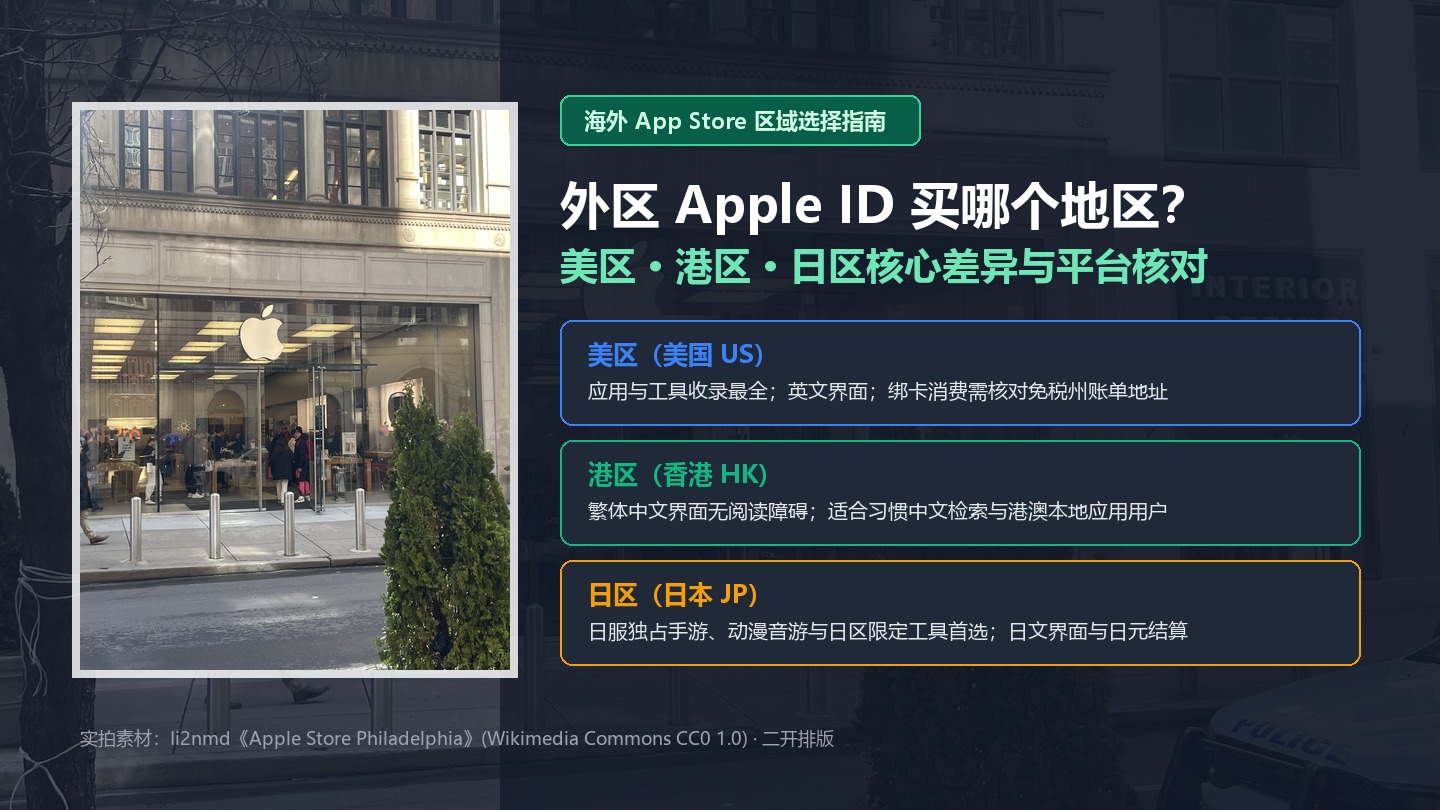
购买外区 Apple ID 后的核心使用原则只有一句话:只从手机桌面的蓝色图标「App Store」进入并点击右上角头像登录,绝对不要进入系统「设置」顶部的 Apple 账户(iCloud)登录。 在 App Store 内部输入账号密码后,若遇到“Apple ID 安全”提示框,依次点击下方的“其他选项” → “不升级”,即可免绑手机号直接切换到对应外区商店下载应用。如果你在下单前还不清楚不同区域商店的界面与软件差异,可以先对照美区、港区与日区 Apple ID 的商店区别与选区指南确认目标软件所在的区域。
登录前必做的 2 项前置核对:操作权限与入口区分
在动手输入账号密码之前,先花 30 秒确认你手头账号的权限属性与 iOS 系统的双通道账户结构,能避免 99% 的操作失误:
1. 确认你买到的是“共享下载号”还是“一人独享号”
- 如果你买的是共享下载号:你仅拥有在 App Store 内部登录并下载指定软件的临时使用权,没有密保问题和受信任手机号管理权限。因此,整个过程只做“登录 App Store → 下载应用 → 退出登录”三件事,不要尝试修改密码或开启系统同步(关于两类账号的详细权限边界,可参考小火箭共享 ID 与独享 ID 的 6 大维度对比)。
- 如果你买的是个人独享号:平台已将初始密码、出生日期及 3 个安全提示问题(或受信任号码换绑权限)完整交付给你。首次登录 App Store 验证账号正常后,你可以前往 Apple 官方账户管理页面(
https://account.apple.com)把密码和密保全部修改为你本人的专属资料。
2. 分清 iOS 系统的两个独立登录入口(适用 iOS 15 至 iOS 18 及以上版本)
根据 Apple 官方支持文档《使用你的 Apple 账户登录》(https://support.apple.com/zh-cn/111001),iPhone 与 iPad 将设备主账户与商店购买账户做了权限拆分:
| 登录入口位置 | 对应的系统模块 | 影响的设备功能 | 是否允许登录外区购买号 |
|---|---|---|---|
| 桌面「App Store」→ 右上角头像 | 仅控制「媒体与购买项目」(App Store 商店) | 仅切换应用商店所在国家/地区与已购软件列表,不触碰本机相册、通讯录或查找功能 | 允许且推荐(共享号与独享号均从此处登录) |
| 系统「设置」App → 顶部姓名/头像 | 控制整机 iCloud、查找我的 iPhone、钥匙串与照片同步 | 自动开启「查找」设备激活锁,并将本机通讯录、照片、备忘录与该账号云端合并 | 严禁登录共享号或未改密的外区号 |
外区 Apple ID 登录 App Store 下载应用的 4 个标准步骤
请严格按照以下 4 个步骤在 iPhone 或 iPad 上操作,每一步都有明确的界面核验标志:
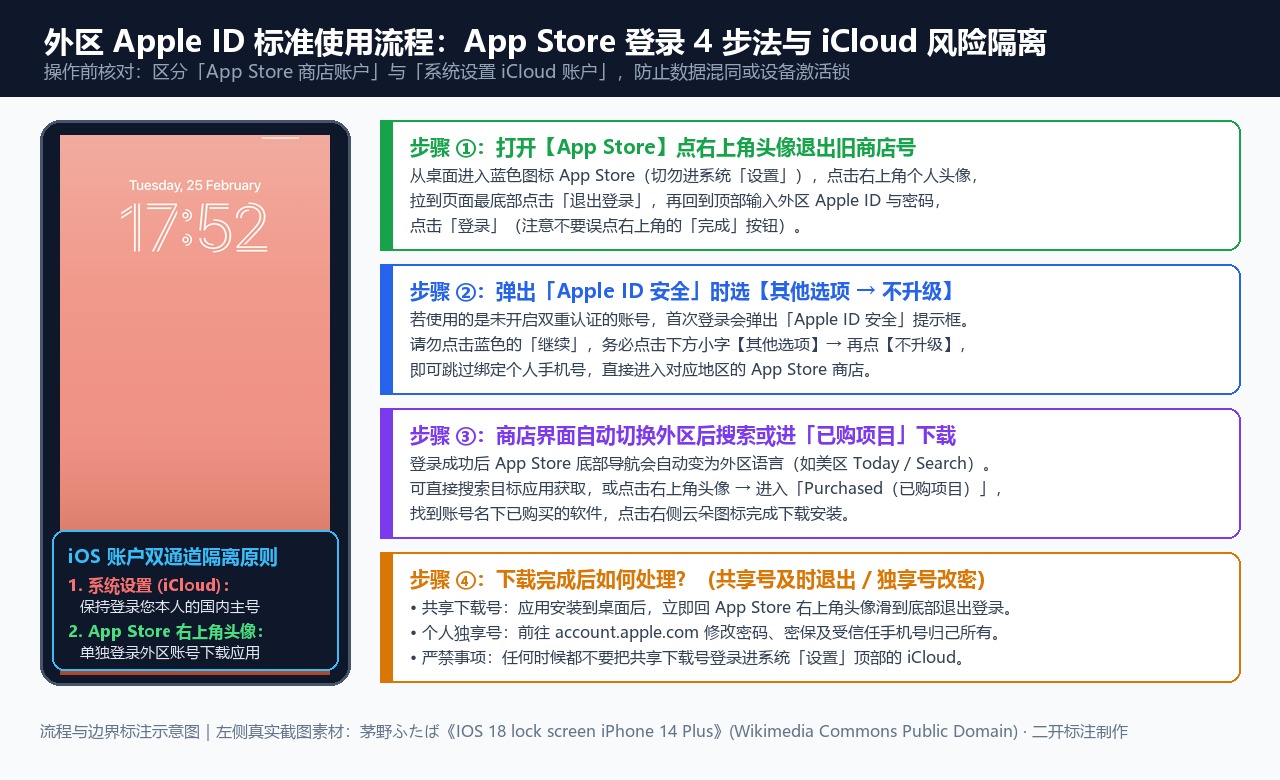
图:外区 Apple ID 标准使用流程——App Store 登录 4 步法与系统设置 iCloud 风险隔离(流程与边界标注示意图|左侧真实截图素材:茅野ふたば《IOS 18 lock screen iPhone 14 Plus》,Wikimedia Commons Public Domain,二开标注制作)。
步骤 1:打开桌面「App Store」退出当前商店账号并输入新号
- 在 iPhone 或 iPad 主屏幕上找到蓝底白字的 「App Store」 图标并点击打开(再次确认:不要点灰色的齿轮「设置」图标)。
- 点击屏幕右上角的个人头像图标,进入“账户(Account)”页面。
- 如果当前已登录你自己的国区账号,手指一直向上滑动到页面最底部,点击红色的 「退出登录(Sign Out)」。
- 滑回页面顶部,在输入框中准确粘贴(建议直接复制粘贴,避免手动输入混淆大小写字母
l、I或数字0、O)你购买的外区 Apple ID 邮箱与密码。 - 关键按钮提示:输入完账号密码后,请点击输入框下方的蓝色 「登录(Sign In)」 按钮(或软键盘右下角的回车/前往键),不要误点弹窗右上角的「完成(Done)」——点“完成”会直接关闭登录框而不会发起登录。
步骤 2:处理双重认证验证码或跳过“Apple ID 安全”升级弹窗
点击登录后,系统会根据该账号的安全设置弹出以下两种界面之一,请按对应情况操作:
- 情况 A:弹出“Apple ID 安全(Apple ID Security)”提示升级双重认证
- 为什么会出现:说明你购买的是尚未绑定手机号的密保型账号,系统默认引导你绑定手机号开启双重认证。
- 正确点法:切勿点击蓝色的「继续(Continue)」(尤其在使用共享号或不想绑定国内手机号时)。请先点击下方的蓝色小字 「其他选项(Other Options)」,在随后弹出的确认框中点击 「不升级(Don't Upgrade)」,即可跳过手机绑定直接完成登录。
- 情况 B:弹出要求输入“6 位双重认证验证码”
- 为什么会出现:说明该账号已开启双重认证保护。
- 正确点法:若该账号受信任号码归原购买平台托管,请打开你下单平台的订单详情页 / 自助获取验证码网页,复制实时刷新的 6 位数字验证码填入即可。如果遇到超时或提示锁定,请按小火箭双重认证验证码与账号失效重装教程或Apple ID 无法登录与安全锁定排查指南中的分流步骤处理。
步骤 3:核验商店区域切换成功并下载目标应用
登录完成后,如果页面停留在账户页,请点击右上角的「完成」,观察以下两个预期结果来确认你已成功进入外区商店:
- 界面语言变化(核验标志):App Store 底部导航栏会自动刷新为目标地区的官方语言——例如美区会变成
Today / Games / Apps / Arcade / Search,港区会变成繁体中文Today / 遊戲 / App / 搜尋,日区会变成日文Today / ゲーム / アプリ / 検索。 - 下载免费应用或已购付费应用:
- 下载免费海外应用:直接点击右下角
Search(搜索),输入应用名称,点击Get(获取 / 取得 / 入手),按电源键双击验证面容 ID(Face ID)或输入密码即可开始下载。 - 下载账号内已包含的付费应用(如带购小火箭号):若直接在搜索页看到软件仍显示价格,不要直接点价格付款;请点击 App Store 右上角头像 → 进入 「Purchased(已购项目 / 已購項目 / 購入済み)」,在已购列表中找到目标应用,点击右侧的“云朵加向下箭头”图标即可免费重新下载安装。
- 下载免费海外应用:直接点击右下角
步骤 4:安装完成后的收尾动作(共享号立即退出 / 独享号改密接管)
当桌面上的应用图标进度条转完、显示可正常打开后:
- 如果你使用的是共享下载号:请立即再次打开
App Store→ 点击右上角头像 → 滑到页面最底部点击 「退出登录(Sign Out)」,然后重新登录回你自己的国区 Apple ID。已下载到桌面的海外应用不会因为退出商店账号而消失。 - 如果你使用的是个人独享号:建议先用浏览器登录 Apple 官方账户管理网(
https://account.apple.com),进入“登录与安全性”,将初始登录密码、安全提示问题或受信任电话号码全部修改为你本人的信息,完成账号完全接管。
为什么一再强调“外区 Apple ID 不要登录 iCloud”?
在日常售后与社区求助中,“把买来的共享外区 Apple ID 登录进了系统设置(iCloud)”是最危险的操作误区。具体原因来自 Apple 官方的以下 3 项设备安全机制:
- 触发“查找我的 iPhone”远程激活锁(最高风险):一旦你在系统
设置顶部登录了某个 Apple ID,系统默认会为该设备开启“查找(Find My)”功能,将你这台 iPhone 或 iPad 的硬件主板与该 Apple ID 绑定。如果这是一个多人共用的共享号,当账号因异地高频登录被 Apple 官方停用、被号主改密,或者被其他不良登录者开启“丢失模式”锁机时,由于你无法提供该账号的新密码或原始购机发票,你将无法在手机上退出该账号,整台手机会卡在激活锁界面无法使用。 - 本地隐私数据自动同步并泄露给他人:在系统
设置(iCloud)登录他人共用的账号后,你手机里的通讯录、通话记录、日历、备忘录甚至相册照片可能会自动同步到该公共账号的 iCloud 云端,导致在同一账号下登录的其他陌生人看到你的私人信息,或者把别人的通讯录混入你的手机。 - 打乱本机原有的 Apple 生态服务:切换系统级 iCloud 账户会导致你原本正在使用的 iCloud 云盘、Apple Pay 交通卡、健康数据备份和家庭共享中断。
异常分支处理:如果已经误把外区账号登录进了“设置 / iCloud”怎么办?
如果你在阅读本文前,不小心已经在系统「设置」顶部的 iCloud 入口登录了购买的外区账号,请不要惊慌,也不要重启或还原手机,立即按以下权限路径分级处理:
情况 1:当前账号密码仍然有效(尚未改密或锁定)
- 前置条件:此时你仍能正常通过该账号的密码验证。
- 立即执行的操作入口与步骤:
- 打开手机 「设置」 → 点击最顶部的 Apple 账户姓名/头像;
- 手指滑到页面最底部,点击红色的 「退出登录(Sign Out)」;
- 如果系统提示输入密码以关闭“查找我的 iPhone”,立即输入刚才登录时的外区账号密码并点击“关闭”;
- 在随后弹出的“要在 iPhone 上保留数据副本吗?”界面,不要勾选不属于你的云端数据,直接点击右上角的 「退出登录」 直至顶部恢复为“登录 iPhone”状态。
- 核验方法:重新打开「设置」,确认最顶部已退空或已换回你自己的个人主账号,再进入
App Store单独登录外区号即可。
情况 2:退出设置时提示“密码错误”或“此账户因安全原因被锁定/停用”
- 为什么必须停止盲目抹掉手机:在未退出 iCloud 且“查找我的 iPhone”开启的状态下,切勿通过电脑强行刷机或抹掉所有内容,否则开机后会直接停在激活锁界面连桌面都进不去。
- 如果是你持有完整密保/手机号的独享号:
- 用电脑或另一台手机浏览器访问 Apple 官方密码找回页
https://iforgot.apple.com; - 输入该独享 Apple ID,通过你持有的出生日期、3 个安全提示问题或受信任手机号重设新密码;
- 拿到新密码后,立刻回到手机「设置 → 顶部姓名 → 退出登录」,输入新密码关闭查找并安全退出。
- 用电脑或另一台手机浏览器访问 Apple 官方密码找回页
- 如果是你没有密保权限的共享账号(本人无权解锁):
- 有权限的处理方與可靠联系入口:只有该共享账号的原管理员(即你下单购买该账号的平台售后方)拥有邮箱与密保解锁权限。请立即打开原购买平台的订单查询页 / 在线售后客服入口。
- 需提供的非敏感资料:向平台客服提供你的订单编号、所登录的共享 Apple ID 邮箱账号、以及当前系统设置要求输入密码退出的屏幕截图(说明“误登了设置 iCloud,急需最新解锁密码退出,承诺退出后绝不再登设置”)。
- 后续核验方法:在平台管理员后台解锁并提供最新密码后,第一时间在手机「设置」底部输入最新密码完成退出,确认顶部已完全解绑。
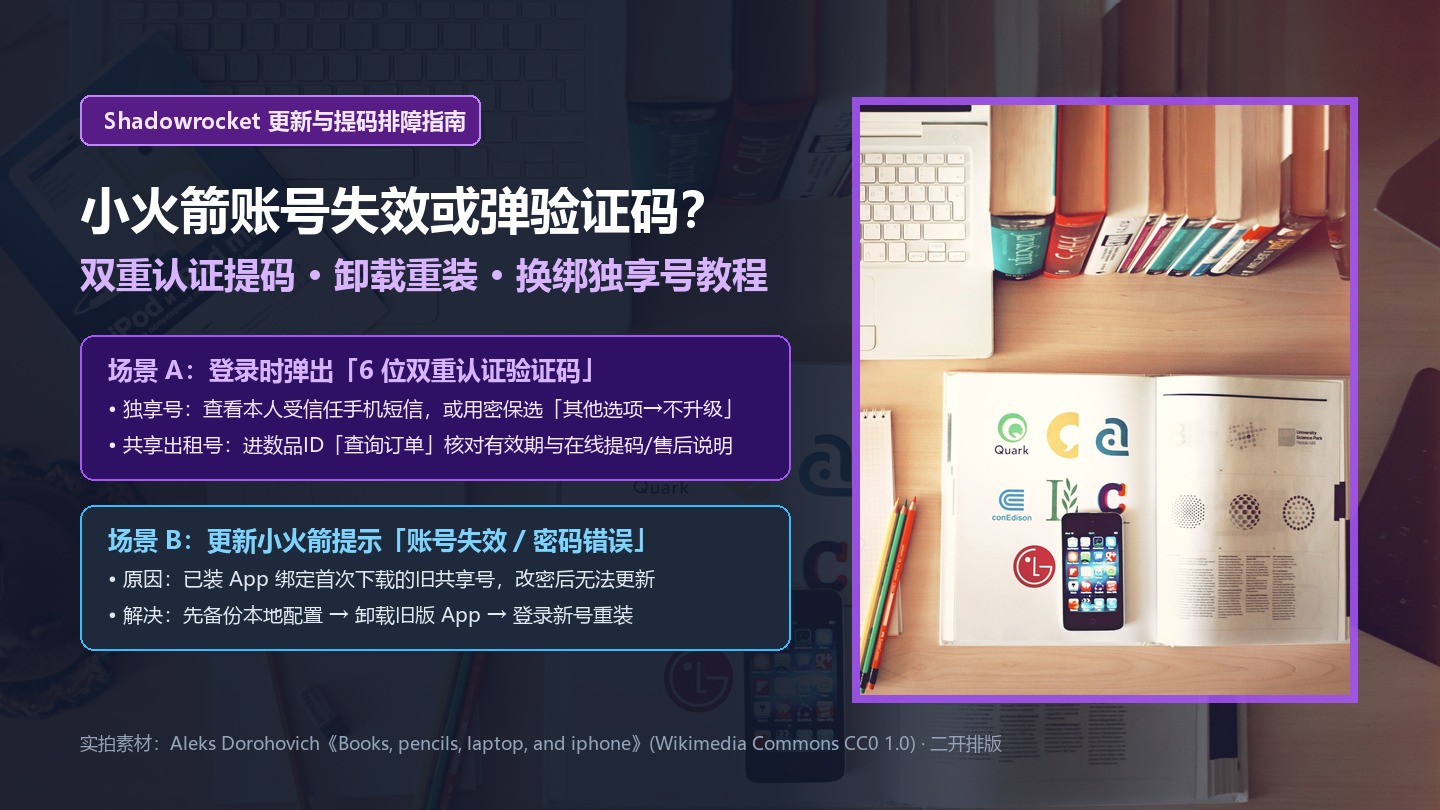 小火箭账号失效或弹出验证码怎么办?Shadowrocket双重认证提码与更新重装教程
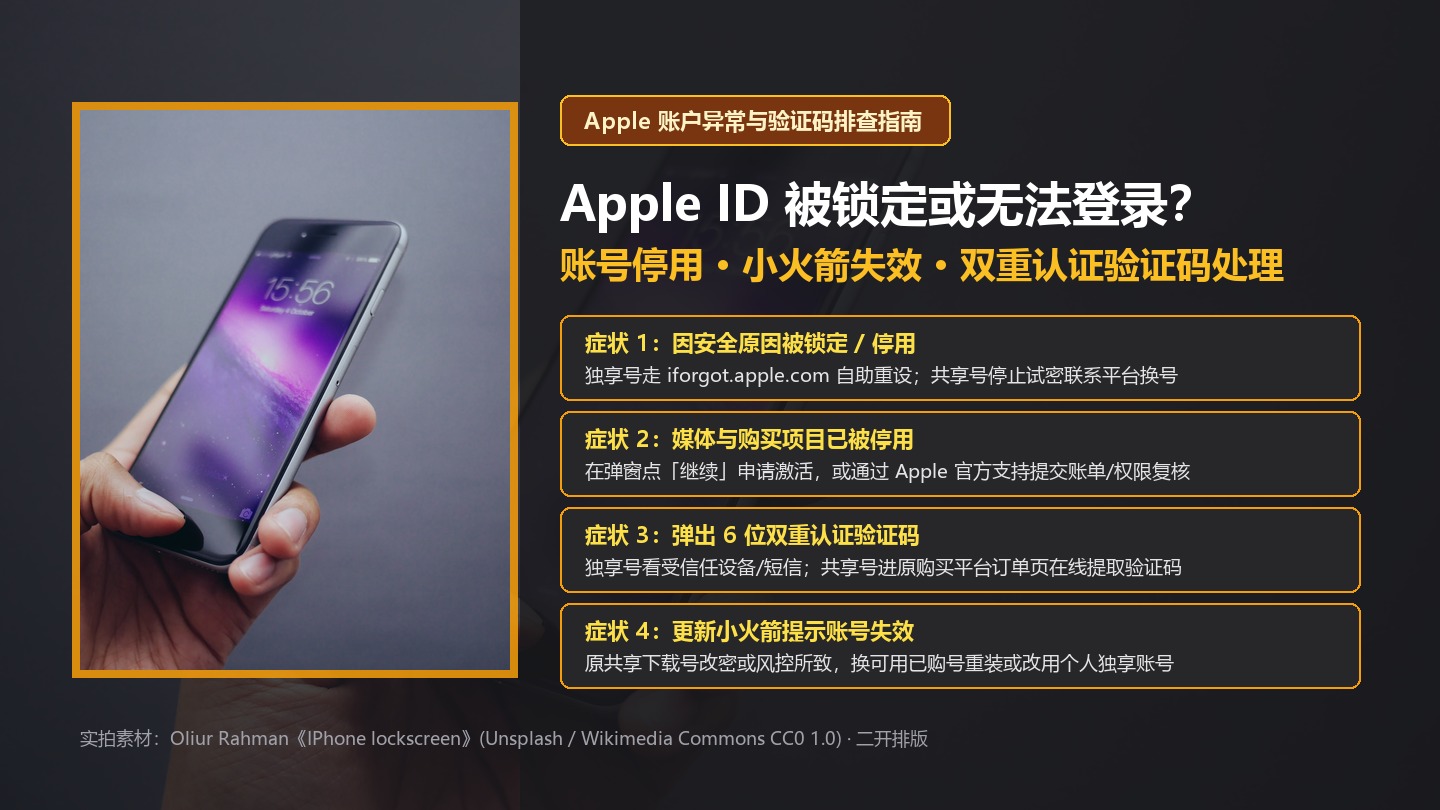 Apple ID无法登录或被锁定怎么办?安全原因停用、未知错误与密保改密排查指南
 外区Apple ID买哪个地区?美区、日区、港区苹果账号区别与选购核对指南
评论 0